# MAXQDA
Mit dem Ende der Campuslizenz zum 05. Oktober 2023 ist keine freie Nutzung von MAXQDA mehr möglich. Das GITZ administriert für einige Einrichtungen jedoch die beschafften MAXQDA-Netzwerklizenzen. Zur Nutzung berechtigte Mitarbeitende oder Studierende können sich mithilfe ihres Geräte- oder Benutzernamen (am Gerät) freischalten lassen. Wenden Sie sich dazu bitte an [lizenzen@tu-braunschweig.de](mailto:lizenzen@tu-braunschweig.de "lizenzen@tu-braunschweig.de").
# Installation Windows
In dieser Anleitung zeigen wir Ihnen wie Sie **MAXQDA 2024** unter Windows installieren können.
Laden Sie zunächst die MSI-Datei aus dem Ordner [https://campus-software.tu-braunschweig.de/s/Wissenschaftliche%20Software/MAXQDA](https://campus-software.tu-braunschweig.de/s/Wissenschaftliche%20Software/MAXQDA "https://campus-software.tu-braunschweig.de/s/Wissenschaftliche%20Software/MAXQDA") herunter.
##### Installation
Machen Sie einen Doppelklick auf die MSI-Datei **\[MAXQDA24\_Setup.msi\]** um die Installation zu starten. Auf dem Willkommensbildschirm wählen Sie **\[Weiter >\]**.
[](https://books-fiwi.tu-braunschweig.de/uploads/images/gallery/2026-04/scaled-1680-/OFMAU2CJNZDFvtMK-maxqda1-png.png)
---
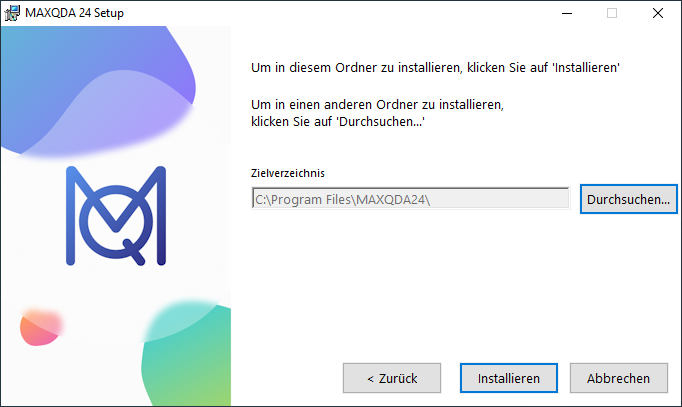
Im nächsten Fenster können Sie den Installationsort anpassen. Starten Sie die Installation mit **\[Installieren\]**.
[](https://books-fiwi.tu-braunschweig.de/uploads/images/gallery/2026-04/scaled-1680-/Sx9lRSZnJsyiWCyq-maxqda2-png.png)
---
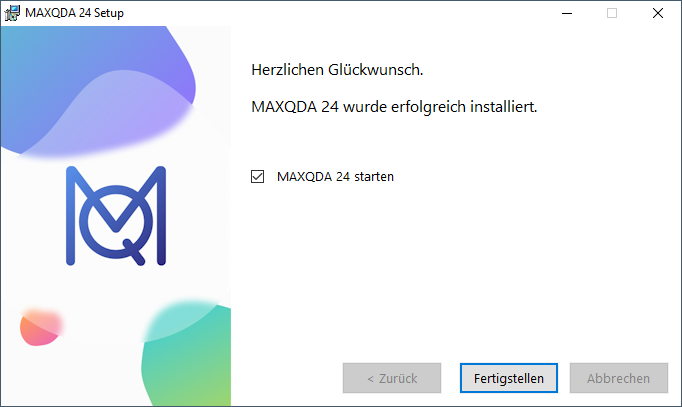
Die erfolgreiche Installation von MAXQDA 24 wird Ihnen bestätigt. Im Standard ist der Haken für **\[MAXQDA 24 starten\]** gesetzt. Beenden Sie die Installation mit **\[Fertigstellen\]**.
[](https://books-fiwi.tu-braunschweig.de/uploads/images/gallery/2026-04/scaled-1680-/wlY6onqfInLJtPZk-maxqda3-png.png)
---
##### Lizenzierung
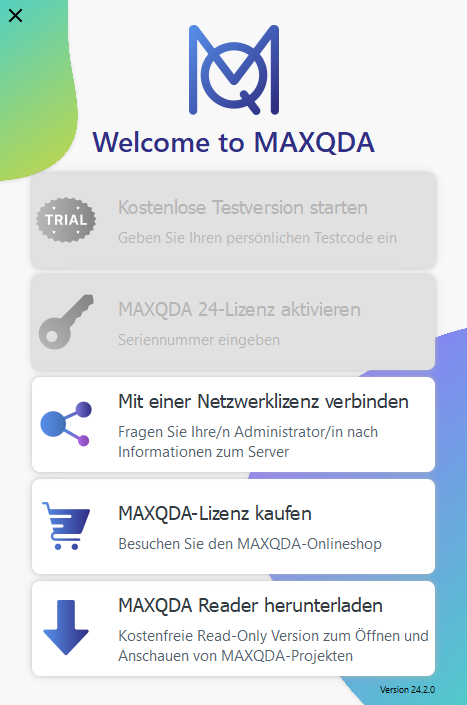
Beim ersten Programmstart von MAXQDA 2024 muss noch die Lizenzierung erfolgen. Wählen Sie **\[Mit einer Netzwerklizenz verbinden\]**.
[](https://books-fiwi.tu-braunschweig.de/uploads/images/gallery/2026-04/scaled-1680-/Dvp0eyAa16Nuu7qX-maxqda4-png.png)
---
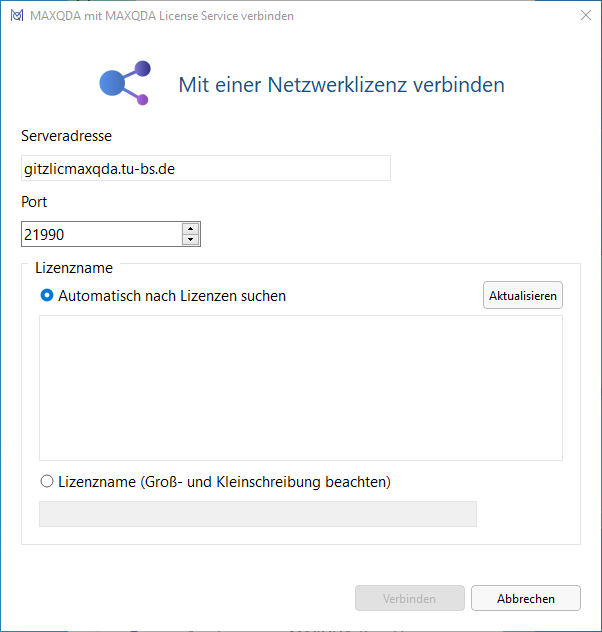
Im nächsten Schritt stellen Sie eine Verbindung zum MAXQDA-Lizenzserver des GITZ her:
- Serveradresse: **gitzlicmaxqda.tu-bs.de**
- Port: **21990**
Setzen Sie den Haken bei **\[Automatisch nach Lizenzen suchen\]** und starten die Suche mit **\[Aktualisieren\]**. Wählen Sie anschließend die Lizenz Ihrer Einrichtung aus und bestätigen Sie die Auswahl mit **\[Verbinden\]**.
Für die Nutzung von MAXQDA muss von Ihnen ein Authentifikator auf der Whitelist des Lizenzmanagers hinterlegt sein. Melden Sie dafür bitte entweder Ihren Geräte- oder Benutzernamen (am Gerät) an [lizenzen@tu-braunschweig.de](mailto:lizenzen@tu-braunschweig.de "lizenzen@tu-braunschweig.de").
[](https://books-fiwi.tu-braunschweig.de/uploads/images/gallery/2026-04/scaled-1680-/AtB5wkR9jUrjyi0V-maxqda5-png.png)
---
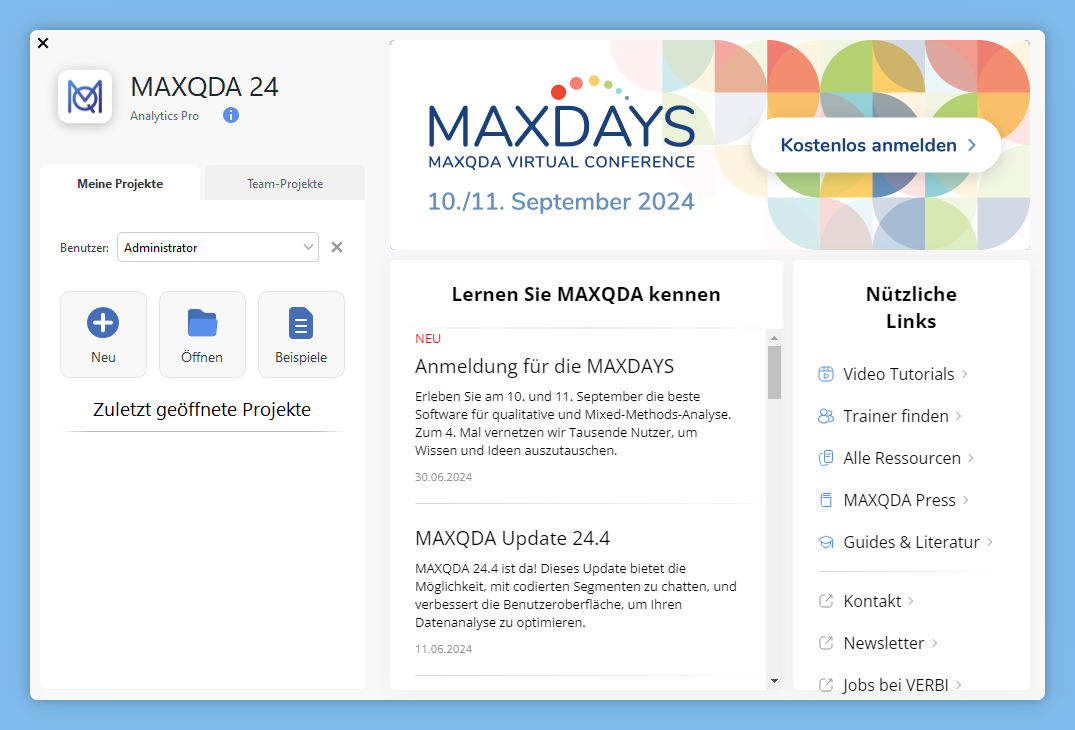
Wenn die Verbindung zur Netzwerklizenz Ihrer Einrichtung erfolgreich war, öffnet sich im nächsten Schritt MAXQDA 2024 und die Lizenzierung ist abgeschlossen.
[](https://books-fiwi.tu-braunschweig.de/uploads/images/gallery/2026-04/scaled-1680-/BHN9eEIcgq9yeg0q-maxqda6-png.png)
---
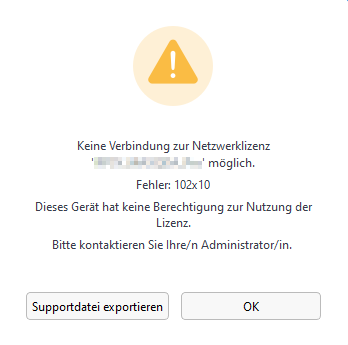
Wenn kein Authentifikator hinterlegt wurde oder dieser fehlerhaft ist, erhalten Sie nach dem **\[Verbinden\]** zur Lizenz die nachfolgende Fehlermeldung. In diesem Fall wenden Sie sich bitte mit Ihrem Authentifikator (Geräte- oder Benutzernamen) an [lizenzen@tu-braunschweig.de](mailto:lizenzen@tu-braunschweig.de "lizenzen@tu-braunschweig.de"), damit wir Ihren Whitelist-Eintrag anlegen bzw. aktualisieren können.
[](https://books-fiwi.tu-braunschweig.de/uploads/images/gallery/2026-04/scaled-1680-/TjORpN2CkPsE76Fj-maxqda7-png.png)